
スマートフォンを機種変更したときに、Pixel Watchの接続先をどうやって変更するのか?という記事を先に書きましたが、今回はPixel Watch上のモバイルSuicaをどう扱えばいいのか?というお話。
結論から言うと、先のAndroid機種変更とPixel Watchの記事に書いてある通りにやると、接続するスマートフォンを変えるだけなのでPixel Watch上のモバイルSuicaをどうするかなんて考えなくてOKのはず。
本記事で示す手順は一例です。実施はご自身の判断と責任でお願いいたします。操作によってモバイルSuicaが失われたり、チャージ金額の消失などが発生しても、当ブログでは責任を負いかねます。
では、この記事は何を目的にして書いているのか。それはGoogleアカウントと、Googleアカウントで保持できるモバイルSuicaの関係性を備忘録的に残しておきたいから。そもそも、Googleアカウントに紐づけられているモバイルSuicaの数に上限ってあるの?と疑問を持ったのが始まり。いろんなサイトを見て回るも確からしい情報はどこにも書いてない。ちなみに、AndroidにはモバイルSuicaが登録されており、普通に使えてます。あと、モバイルICOCAも登録されているので、交通系が既に2枚登録されている状態。この状態で、Pixel WatchのモバイルSuicaをサーバーに退避させられるのか?そもそもAndroidに登録されている交通系ICカードと、Googleアカウントに紐づけられている交通系ICカードの関係性も理解できていません。
というわけで、Pixel Watchに登録してあるモバイルSuicaは失うことも覚悟して作業することに。ちなみに、残高が401円あったので、とりあえずコンビニに行って消費してきました。
まず、サーバーに預けるためにモバイルSuicaからPixel Watchを削除する必要があります。Pixel WatchにてGoogleウォレットを開いてください。次に、登録されているモバイルSuicaをタップ。「カードを削除」という選択肢が一番下にあるので、それを選択すると下に示す画像のようなメッセージが出るので削除してください。削除という表現なので全てを失ってしまうかのようなイメージがありますが、図に示してるように「アカウントに保存されます」とあるので信じて、チェックボタンをタップ。

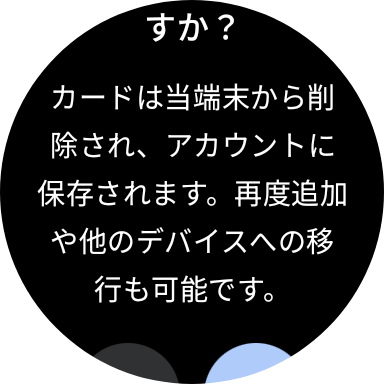

このカードを端末から削除しました的なメッセージが出れば無事にサーバーに預けられたはず。このタイミングで僕の心は「サーバーに預けた僕のモバイルSuicaはちゃんとPixel Watchに戻せるんだろうか?ちゃんとサーバーに預けられてるんだろうか?」とワサワサしておりました。
さて、一度、削除してしまったモバイルSuicaをあらためてPixel Watchに戻してみます。Pixel Watchが紐づけられたAndroid端末にて、Watchのアプリを起動してください。紐づけられたPixel Watchの情報が表示されるので、アカウント、サービス、設定と書いてある「Google」を選択。そこに「Googleウォレット」という選択肢があるはずなので、それを選択してください。

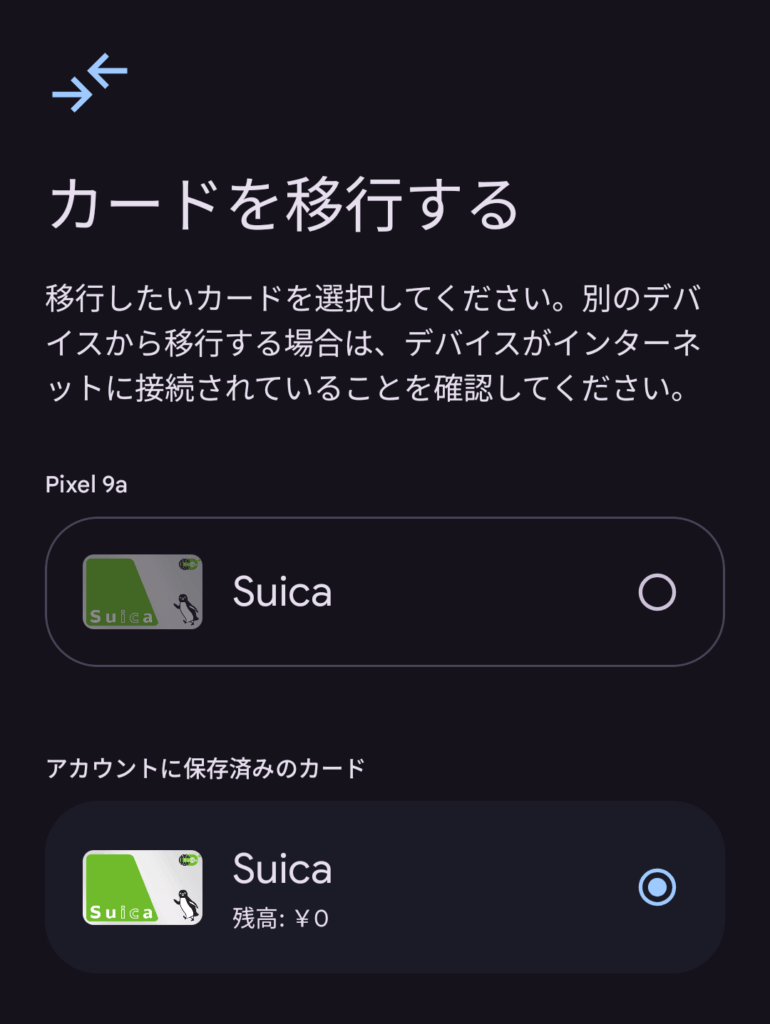
そこから先は流れるように作業は進むはずです。画面最下部の「+ スマートウォッチに追加」をタップ、「電子マネー」をタップ、「Suica」をタップ。そうすると、Suicaを追加という画面に移ります。「続行」をタップして、「別のデバイスから移行する」を選択すると、先ほどサーバに預けた僕のモバイルSuicaが表示されるじゃないですか!それを選択して「続行」。利用規約が出てくるので「承認する」。そうすると「スマートウォッチで公共交通機関を使えるようになりました」と表示され登録終了です。
少なくとも僕のGoogleアカウントに紐づけられている交通系ICカードはモバイルSuicaが2種とモバイルICOCAであり、Pixel Watchに移行させるモバイルSuicaは上の図のように選択可能ということがわかりました。
本記事が、同じような問題で困っている人の助けになりますように。
コメントを残す